コンテンツ管理
コンテンツの一覧表示、作成、編集、削除、ステータス管理について説明します。
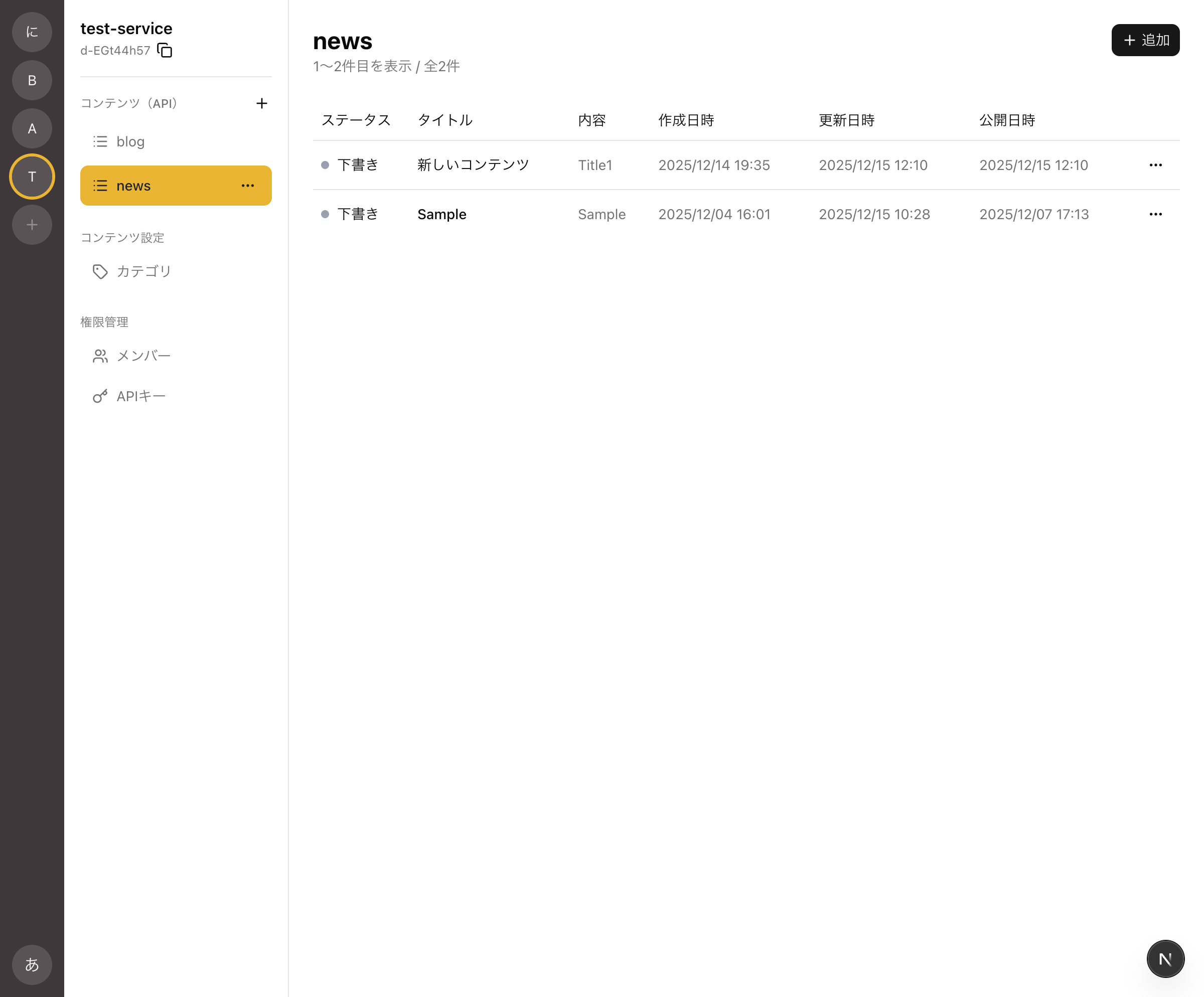
コンテンツ一覧
エンドポイントを選択すると、そのエンドポイントに属するコンテンツの一覧が表示されます。
表示項目
| 項目 | 説明 |
|---|---|
| タイトル | コンテンツのタイトル |
| ステータス | 下書き / 公開 |
| プレビュー | 本文の最初の行 |
| 作成日 | コンテンツを作成した日時 |
| 更新日 | 最後に更新した日時 |
ステータスの見方
- 🟢 緑: 公開中
- ⚪ グレー: 下書き
コンテンツの作成
- エンドポイント画面で「新規作成」ボタンをクリック
- タイトルを入力(空欄の場合は自動生成)
- 必要に応じてカテゴリを選択
- 「作成」ボタンをクリック
自動生成タイトル
タイトルを空にすると「新しいコンテンツ(1)」のように自動生成されます。
コンテンツの編集
- 一覧からコンテンツをクリック
- 編集画面でタイトルや本文を編集
- 「保存」ボタンをクリック
協調編集モード
協調編集が有効な場合、変更は自動的に保存されます。
編集できる項目
- タイトル: テキスト入力
- 本文: リッチテキストエディタ(詳細はエディタの使い方)
- カテゴリ: 複数選択可能
コンテンツの削除
- 一覧でコンテンツの行にある「削除」ボタンをクリック
- 確認ダイアログで「削除する」を選択
注意
削除したコンテンツは復元できません。
ステータスの変更
公開する
- コンテンツ編集画面を開く
- 「公開」ボタンをクリック
- 確認ダイアログで「公開する」を選択
非公開にする
- コンテンツ編集画面を開く
- 「非公開」ボタンをクリック
- 確認ダイアログで「非公開にする」を選択
権限について
公開/非公開の操作には Publisher 以上の権限が必要です。
カテゴリの設定
編集画面から設定
- コンテンツ編集画面を開く
- カテゴリ選択エリアでカテゴリを選択/解除
- 変更は自動的に保存される(協調編集モード時)
作成時に設定
- 新規作成ダイアログでカテゴリを選択
- 作成と同時にカテゴリが設定される
必要な権限
| 操作 | 必要な権限 |
|---|---|
| 一覧表示 | Read 以上 |
| 作成 | Write 以上 |
| 編集 | Write 以上 |
| 削除 | Write 以上 |
| 公開/非公開 | Publisher 以上 |