リッチテキストエディタ
iwa-cms では BlockNote ベースのリッチテキストエディタを使用しています。
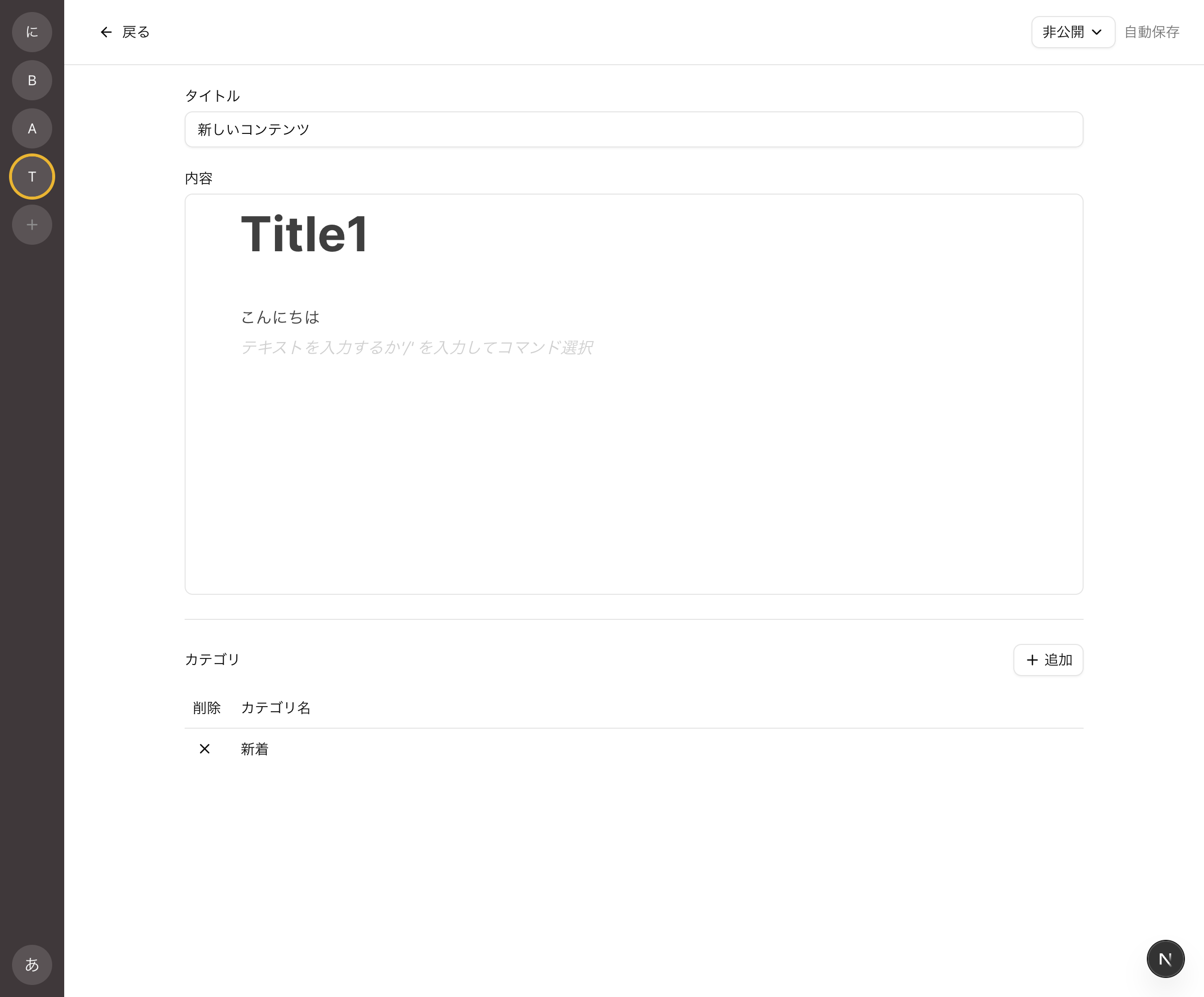
基本操作
テキスト入力
エディタ内をクリックしてテキストを入力します。Enter キーで新しいブロック(段落)が作成されます。
ブロックの追加
行の左側にある「+」ボタンをクリックまたはスラッシュ(/)キーを押すと、ブロックタイプを選択できます。
ブロックタイプ
| タイプ | 説明 | ショートカット |
|---|---|---|
| 段落 | 通常のテキスト | - |
| 見出し 1 | 大見出し | # + Space |
| 見出し 2 | 中見出し | ## + Space |
| 見出し 3 | 小見出し | ### + Space |
| 箇条書き | 番号なしリスト | - + Space |
| 番号付きリスト | 番号付きリスト | 1. + Space |
| コードブロック | コード表示 | ``` + Enter |
| テーブル | 表形式 | メニューから選択 |
| 画像 | 画像挿入 | メニューから選択 |
テキストの書式設定
テキストを選択すると、書式設定ツールバーが表示されます。
書式一覧
| 書式 | ショートカット | 説明 |
|---|---|---|
| 太字 | Ctrl/Cmd + B | テキストを太字に |
| 斜体 | Ctrl/Cmd + I | テキストを斜体に |
| 下線 | Ctrl/Cmd + U | テキストに下線 |
| - | テキストに取り消し線 | |
コード | Ctrl/Cmd + E | インラインコード |
| リンク | Ctrl/Cmd + K | ハイパーリンク |
ブロック操作
ブロックの移動
ブロック左側のハンドル(⋮⋮)をドラッグして、ブロックの順序を変更できます。
ブロックの削除
- ブロックを選択
- Backspace キーでブロック内のテキストを削除
- 空のブロックでさらに Backspace を押すとブロックが削除される
ブロックタイプの変更
- ブロックの先頭にカーソルを置く
- 「+」ボタンをクリック
- 新しいタイプを選択
リストの操作
インデント(ネスト)
- Tab: リストアイテムをインデント(入れ子に)
- Shift + Tab: インデントを戻す
例
- 項目1
  - 子項目1-1
  - 子項目1-2
- 項目2
テーブルの操作
テーブルの作成
- 「+」ボタンからテーブルを選択
- 行数と列数を指定
行・列の追加
テーブル内をクリックすると、行・列の追加ボタンが表示されます。
セルの編集
セルをクリックして直接テキストを入力します。
画像の挿入
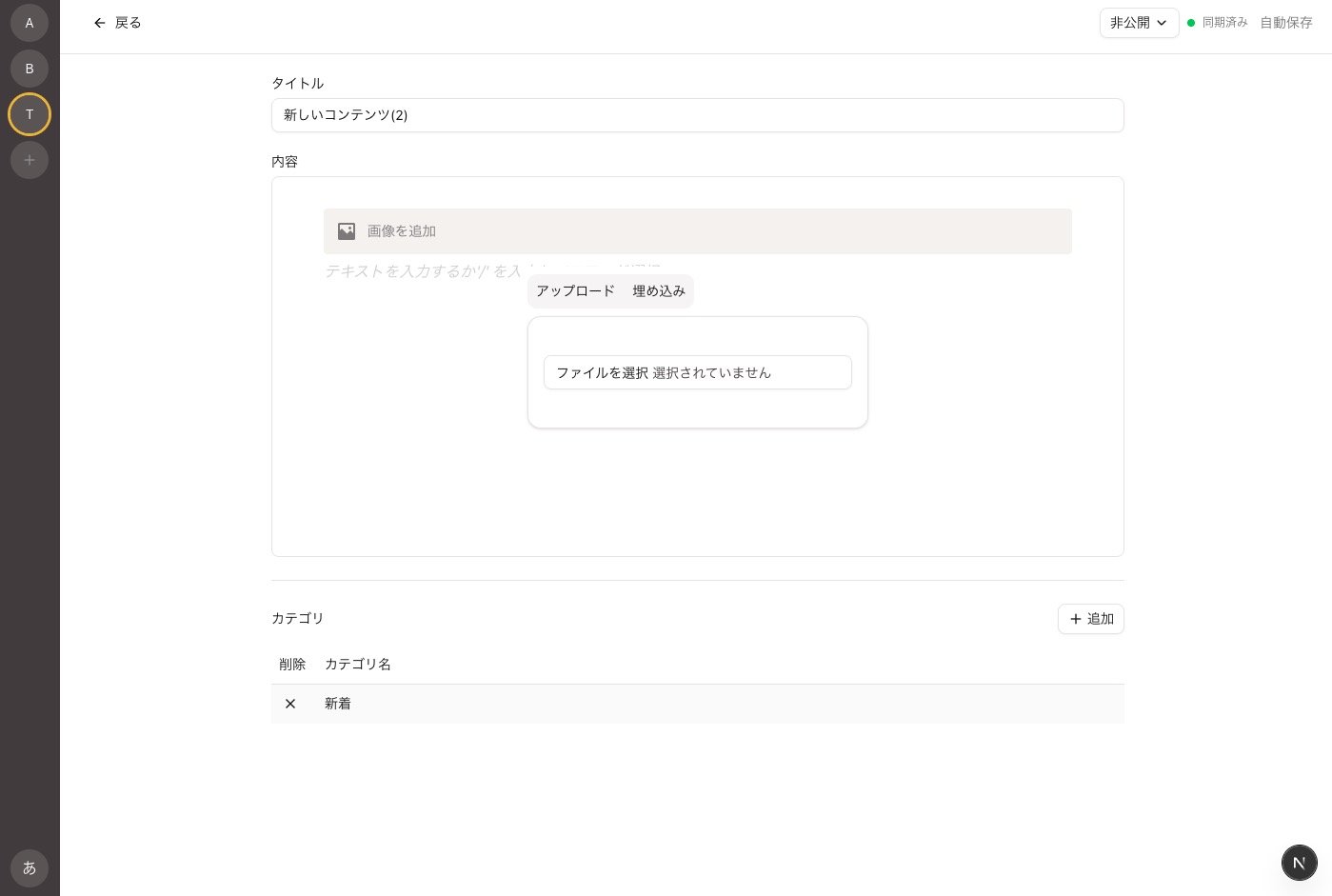
画像ブロックでは、新しい画像を「アップロード」するか、メディア管理に登録済みの画像を「メディアから選択」できます。
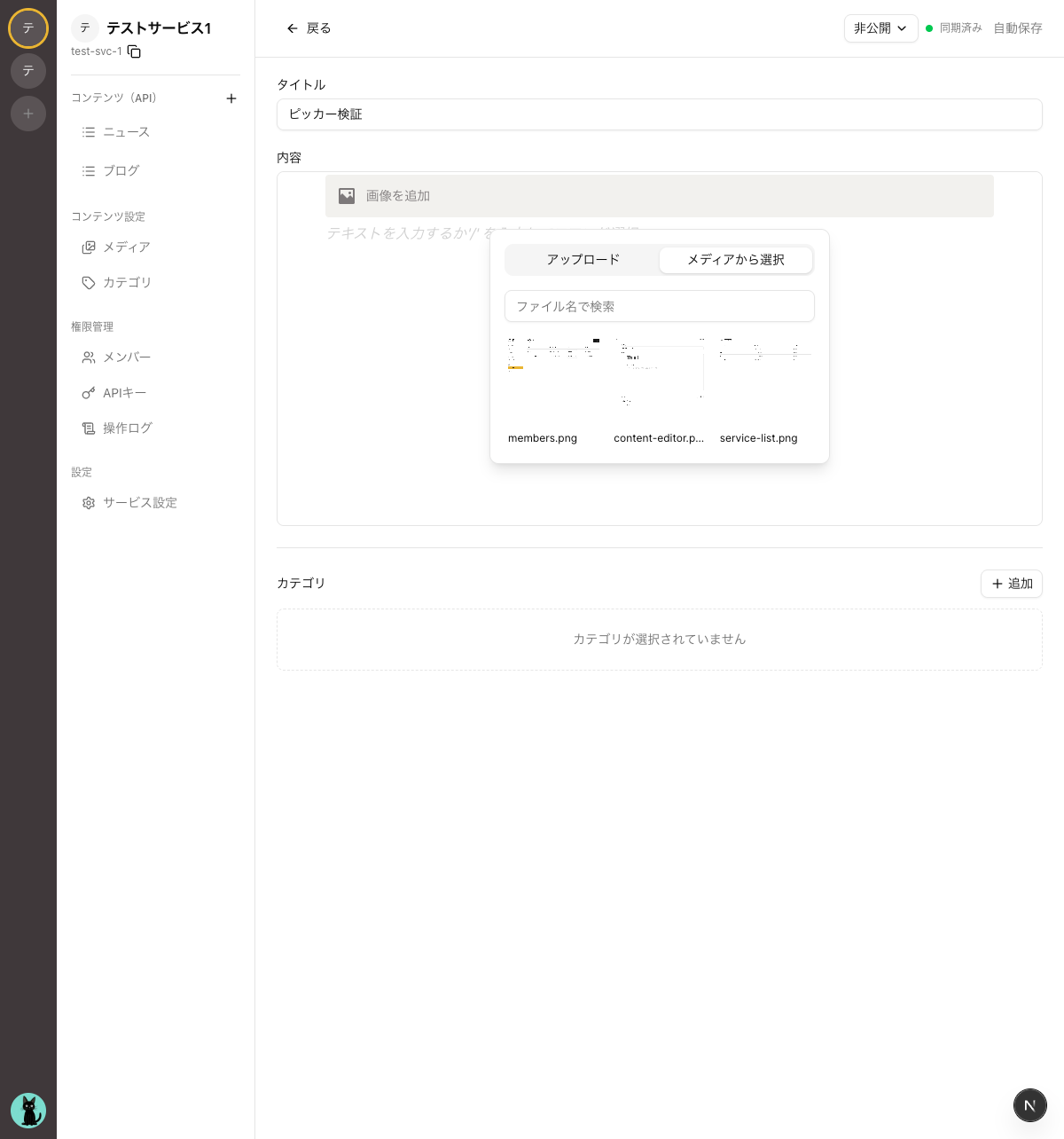
画像の追加方法
- 「+」ボタンまたは
/キーでメニューを開く - 「画像」を選択
- 以下のいずれかの方法で画像を追加:
- アップロード: 端末から画像ファイルを選択
- メディアから選択: アップロード済みの画像を検索して選択
- URL: 外部画像の URL を直接指定
対応フォーマット
| フォーマット | 拡張子 |
|---|---|
| JPEG | .jpg, .jpeg |
| PNG | .png |
| GIF | .gif |
| WebP | .webp |
制限事項
- 最大ファイルサイズ: 10MB
- アップロードにはサービスへの write 権限以上 が必要です
画像の編集
画像をクリックすると、以下の操作ができます:
- キャプション追加: 画像下部にテキストを入力
- サイズ変更: 画像端をドラッグしてリサイズ
- 削除: 画像を選択して Backspace キー
ヒント
協調編集モードでは、アップロードした画像は自動的に他のユーザーにも表示されます。
キーボードショートカット一覧
| 操作 | Windows/Linux | Mac |
|---|---|---|
| 太字 | Ctrl + B | Cmd + B |
| 斜体 | Ctrl + I | Cmd + I |
| 下線 | Ctrl + U | Cmd + U |
| コード | Ctrl + E | Cmd + E |
| リンク | Ctrl + K | Cmd + K |
| 元に戻す | Ctrl + Z | Cmd + Z |
| やり直し | Ctrl + Shift + Z | Cmd + Shift + Z |